
Avec plus de 3 milliards d'utilisateurs actifs chaque mois, Facebook reste un point de contact incontournable entre une entreprise et ses clients. Une page professionnelle, c'est votre vitrine : un endroit pour être trouvé, présenter votre activité, publier et échanger avec votre audience. Bonne nouvelle, sa création est gratuite et prend une quinzaine de minutes. Voici, étape par étape, comment créer une page Facebook professionnelle en 2026 — avec la nouvelle interface, qui a changé par rapport à ce que vous avez peut-être connu.
Avant de commencer : ce qu'il vous faut
Pour créer une page Facebook professionnelle, il faut un compte Facebook personnel. Pas d'inquiétude : votre profil personnel ne sera pas affiché publiquement comme gestionnaire de la page, et vos publications privées restent séparées. Le compte sert uniquement de « clé » pour administrer la page en coulisses.
Deux chemins possibles :
- Directement depuis Facebook — le plus simple pour démarrer.
- Via Meta Business Suite (anciennement Business Manager), sur business.facebook.com — recommandé si vous voulez séparer proprement votre activité professionnelle de votre profil perso, gérer plusieurs pages, ou donner des accès à une équipe ou une agence.
Dans ce guide, on part du chemin le plus courant (depuis Facebook), et on indique au passage les équivalents dans Meta Business Suite.
Étape 1 — Lancer la création de votre page
Sur ordinateur :
- Connectez-vous à facebook.com.
- Cliquez sur l'icône Menu (la grille de points) en haut à droite de l'écran.
- Dans la colonne « Créer », cliquez sur Page.
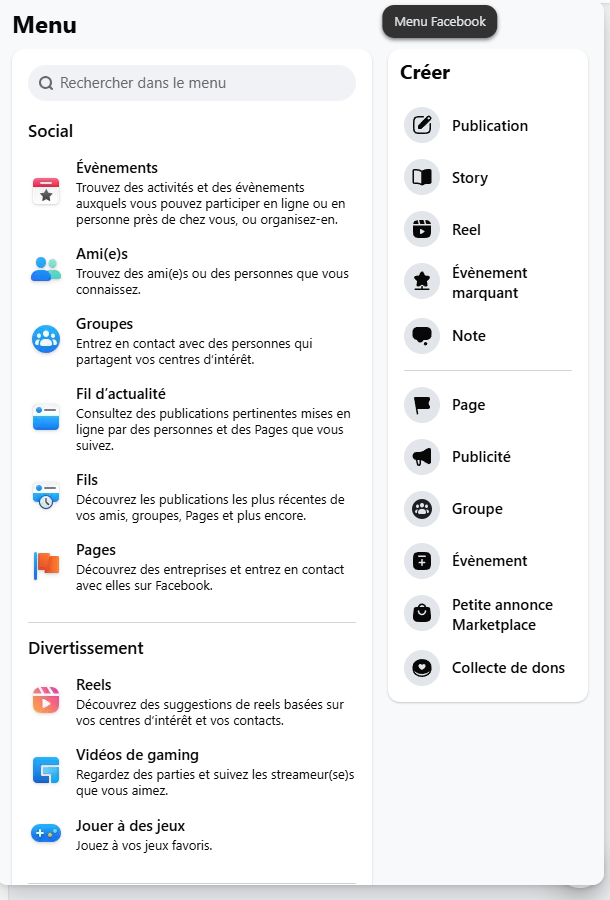
Sur mobile (application Facebook) :
- Ouvrez l'application et touchez le menu (☰).
- Touchez Pages, puis Créer.
Ce qui a changé : l'ancien écran qui vous demandait de « choisir un type d'entreprise » parmi plusieurs vignettes (commerce local, marque, personnalité publique…) a disparu. Aujourd'hui, on renseigne directement le nom, la catégorie et la description sur un seul écran.
Étape 2 — Renseigner le nom, la catégorie et la description
C'est le cœur de l'identité de votre page.
- Nom de la page : utilisez le nom de votre entreprise tel que vos clients le cherchent. Évitez les mots superflus.
- Catégorie : commencez à taper votre activité (ex. « restaurant », « agence marketing », « coach sportif ») et choisissez dans les suggestions. Vous pouvez ajouter jusqu'à 3 catégories — Facebook s'en sert pour vous classer dans les recherches.
- Description (bio) : une phrase claire (255 caractères max) qui dit ce que vous faites. Glissez-y naturellement vos mots-clés (ce que les gens taperaient pour vous trouver).
Cliquez ensuite sur Créer la page.
Étape 3 — Ajouter une photo de profil et une photo de couverture
Les visuels créent la première impression. Soignez-les.
- Photo de profil : elle accompagne votre nom partout (recherche, publications, commentaires). Si vous êtes une marque, mettez votre logo. Format carré, idéalement 400 × 400 px. Attention : elle s'affiche dans un cercle dans certains contextes — ne placez aucun élément important dans les coins.
- Photo de couverture : la grande image en haut de page. Elle doit capter l'essence de votre marque. Visez environ 1 200 × 628 px ; vérifiez le rendu sur mobile, où le cadrage diffère de l'ordinateur.
Étape 4 — Choisir votre nom d'utilisateur (URL personnalisée)
Votre nom d'utilisateur, c'est votre adresse Facebook : facebook.com/votrenom. Il rend votre page facile à trouver et à partager.
- Jusqu'à 50 caractères, simple à taper et à retenir.
- Le nom de votre entreprise (ou une variante proche) est la valeur sûre.
- Cliquez sur Créer un nom d'utilisateur pour le définir.
Étape 5 — Compléter la section « À propos »
Beaucoup d'entreprises bâclent cette étape. C'est une erreur : Facebook est souvent le premier endroit où un client vérifie vos informations. Tout doit y être.
Renseignez :
- Coordonnées : numéro de téléphone, e-mail professionnel.
- Site web : indispensable pour renvoyer du trafic vers votre site.
- Adresse et zone d'activité, si vous êtes une entreprise locale.
- Horaires d'ouverture.
- Histoire / description longue : expliquez ce que vous proposez et pourquoi vous suivre.
Astuce SEO local : une section « À propos » complète (adresse, horaires, téléphone, site) renforce votre visibilité dans les recherches locales — sur Facebook comme sur Google.
Prêt à passer à l'action ?
Découvrez comment notre équipe peut vous accompagner dans votre transformation digitale.
Étape 6 — Publier votre premier contenu
Avant d'inviter qui que ce soit, ne laissez pas une page vide. Publiez au moins un ou deux contenus de qualité : présentation, offre phare, actualité, photo de votre équipe ou de vos produits. Une page active inspire confiance ; une page vide fait fuir.
Étape 7 — Activer Messenger et les réponses automatiques
La messagerie est devenue un canal de contact majeur. Dans les paramètres de la page :
- Activez Messenger.
- Configurez un message d'accueil automatique.
- Définissez une réponse instantanée et indiquez votre temps de réponse habituel.
Vos prospects obtiennent une réponse même quand vous n'êtes pas disponible.
Étape 8 — Inviter votre audience et attribuer les accès
Votre page est prête : faites-la connaître et, si besoin, partagez sa gestion.
- Invitez vos contacts à aimer la page, ajoutez son lien à votre site, votre signature e-mail et vos autres réseaux.
- Attribuez des accès : dans la nouvelle expérience Pages, allez dans Paramètres → Accès à la Page pour ajouter un collaborateur ou une agence (accès partiel ou total). La personne doit posséder un compte Facebook pour accepter.
Bonus — Optimiser votre page pour être trouvée
Quelques réglages qui font la différence :
- Ajoutez un bouton d'action (CTA) sous votre couverture : « Envoyer un message », « Contactez-nous », « Réserver », « En savoir plus »… Il guide le visiteur vers ce que vous voulez qu'il fasse.
- Glissez vos mots-clés dans le nom, la catégorie, la description et la section « À propos ».
- Reliez votre site web et, si pertinent, votre boutique ou votre catalogue.
- Restez actif : une page qui publie régulièrement est mieux mise en avant par Facebook.
FAQ — Créer une page Facebook professionnelle
Créer une page Facebook, est-ce gratuit ?
Oui, totalement gratuit. Vous ne payez que si vous décidez, plus tard, de diffuser de la publicité.
Combien de temps faut-il pour créer une page Facebook ?
Comptez 15 à 30 minutes pour la configuration de base (nom, visuels, infos). Vous pouvez compléter le reste progressivement.
Peut-on créer une page Facebook sans compte personnel ?
Non : un compte personnel est nécessaire pour administrer la page. Mais il n'apparaît pas publiquement comme gestionnaire. Pour bien séparer pro et perso, passez par Meta Business Suite.
Peut-on créer une page Facebook depuis son téléphone ?
Oui, directement depuis l'application Facebook : menu ☰ → Pages → Créer.
Peut-on créer une page à partir d'un compte déjà existant ?
Oui. Votre compte personnel actuel peut créer et gérer une ou plusieurs pages, sans en créer un nouveau.
Quelle différence entre une page, un profil et un compte professionnel ?
Un profil est personnel (vos amis). Une page est publique, faite pour une entreprise ou une marque, avec des statistiques et des outils pro. Un compte professionnel sert à gérer ces actifs (publicités, pages) de façon centralisée.
Besoin d'aller plus loin que la création ? Une page Facebook ne sert que si elle attire et convertit. Chez Cinq Mars, on aide les TPE/PME à transformer leur présence sociale en visibilité et en clients. Découvrez le Pack Visibilité.


